
En una transmisión, una conversación puede cambiar de idioma en segundos. Al mismo tiempo, una modelo necesita responder, revisar su chat y mantener la atención en la cámara; un asesor necesita acompañar a varios equipos sin interrumpirlos. MC Translator reúne traducción, voz, subtítulos para OBS y asistencia remota en una aplicación para Windows.
Descarga oficial de Model Center
Descargar MC Translator para Windows Ver guía de instalación
El enlace entrega el instalador activo. Consulta la versión disponible en la página del producto. Las mejoras de organización y archivos descritas más adelante requieren la actualización 2.8 o posterior.
Una herramienta para modelos, asesores y estudios
Si trabajas frente a cámara, puedes traducir lo que recibes y preparar tus respuestas sin abrir un traductor en otra pestaña. Si acompañas a un equipo de trabajo, puedes revisar computadores autorizados, conversar con sus usuarios y ayudarles con una configuración. El programa distingue entre uso de traducción, equipo Usuario y equipo Administrador.
| Lo que necesitas | Cómo te ayuda MC Translator |
|---|---|
| Entender un mensaje | La extensión muestra una traducción junto al mensaje original en chats compatibles. |
| Responder en otro idioma | Traduce una selección de texto y permite revisar o reemplazar el resultado. |
| Acompañar tu voz con texto | Voz en vivo transcribe y traduce frases para mostrarlas en OBS. |
| Dar soporte a un computador | El control remoto conecta equipos previamente autorizados. |
| Resolver un problema del programa | Un reporte reúne la descripción y tus datos de contacto para soporte. |
Traducción que acompaña la conversación
La aplicación permite elegir el proveedor —Google, DeepL o selección automática— y el idioma de respuesta. En el modo Mostrar traducción, revisas el resultado antes de usarlo. Con Reemplazar automáticamente, el programa sustituye el texto seleccionado en el campo donde estás escribiendo.
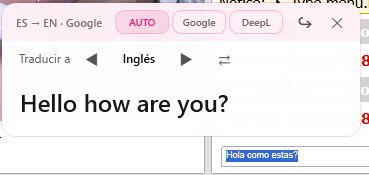
La extensión para Chrome trabaja con los chats compatibles de Chaturbate, Stripchat, MyFreeCams, CamSoda, BongaCams y ManyVids. Puedes activar las plataformas que utilizas desde su panel. Las correcciones recientes para los mensajes de Chaturbate ajustan las traducciones al tamaño de letra y mejoran el comportamiento al desplazarse por el chat.
Antes de enviar una respuesta, comprueba su sentido: nombres, bromas y expresiones informales pueden necesitar una revisión. La traducción requiere internet y el texto se envía al proveedor elegido.
Tu voz también puede llevar subtítulos
Voz en vivo reconoce lo que dices y genera la traducción de tus frases. Puedes trabajar de español a inglés o de inglés a español, ajustar la apariencia del texto y llevarlo a OBS mediante una fuente de navegador.
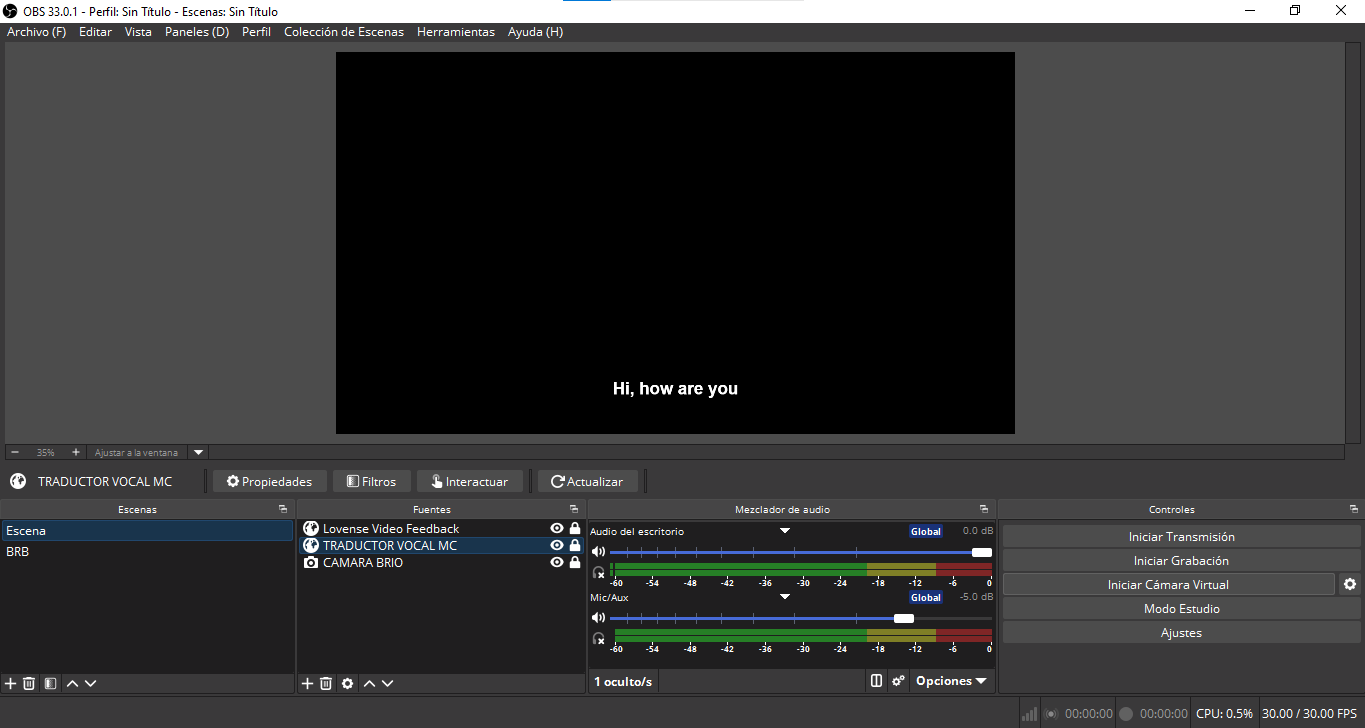
- Abre MC Translator en Windows y entra a Voz en vivo desde la extensión.
- Selecciona idiomas y micrófono; autoriza el reconocimiento en línea e inicia la sesión.
- Configura el tamaño, color, posición y número de filas de los subtítulos.
- Copia el enlace para OBS y agrégalo como una fuente de navegador en ese mismo computador.
- Haz una prueba antes de transmitir y conserva abiertos el programa y la pestaña de voz.
El enlace de OBS es local y corresponde a tu computador. En la página del producto encontrarás videos reales de prueba para ver cómo aparecen las frases y cómo se distribuyen los subtítulos en dos filas.
Control remoto: apoyo para equipos autorizados
El equipo Usuario genera un código de 10 dígitos. El Administrador introduce ese código y solicita la vinculación; el usuario revisa la solicitud y autoriza el acceso inicial. Después, el administrador puede reconectarse mientras el equipo esté disponible y conserve esa autorización.
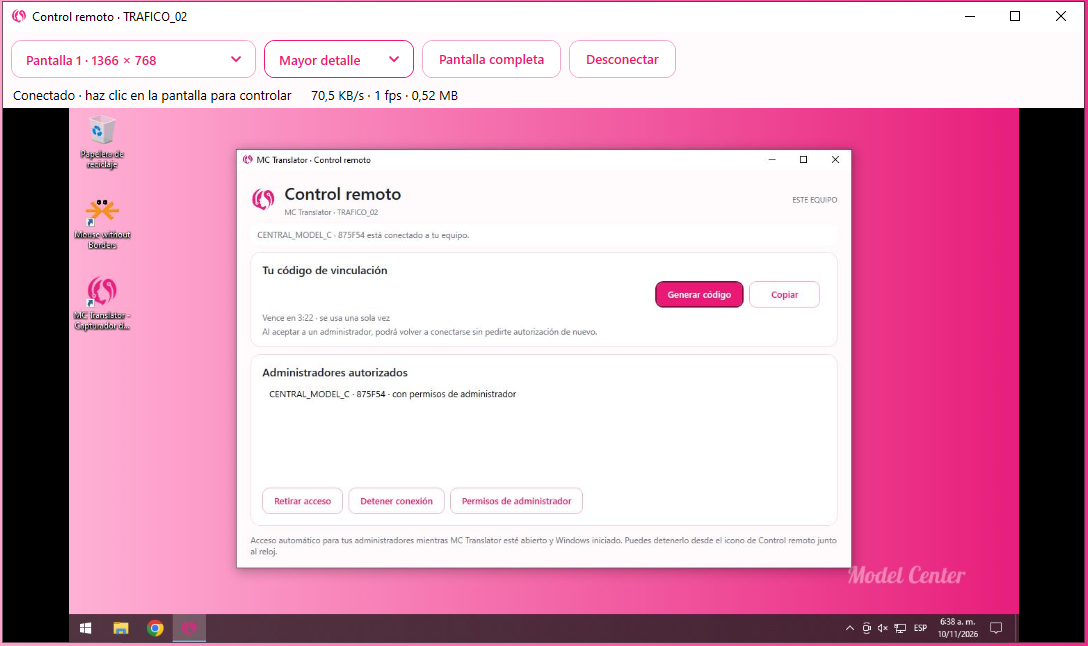
El panel muestra miniaturas de los equipos y permite seleccionar pantallas, ajustar su tamaño y abrir una sesión con doble clic. La vista ampliada al mantener el cursor sirve para observar la miniatura sin iniciar el control del computador.
Más orden y comunicación en la actualización 2.8
- Organiza las miniaturas: arrástralas para cambiar su posición y asigna nombres que ayuden a reconocer cada puesto.
- Gestiona el acceso: elimina un equipo desde el panel cuando ya no deba continuar vinculado.
- Conversación en ambos sentidos: el administrador o el usuario pueden iniciar un chat con el equipo conectado desde la bandeja de Windows. Solo el administrador puede agregar participantes.
- Chat temporal: admite emoticones, sonido y avisos de mensajes. No conserva historial; cerrar la conversación la termina para todos.
- Mensajes masivos: el administrador puede enviar un aviso a los equipos conectados.
- Archivos en ambos sentidos: el explorador permite elegir ubicaciones locales y remotas y transferir entre equipos con los permisos correspondientes.
La transferencia usa la autorización concedida al administrador; en las versiones recientes no repite una solicitud por cada archivo. El equipo receptor puede detener la conexión o retirar el acceso. Los permisos de Windows siguen aplicándose a las carpetas y tareas que lo requieran.
Instalación: el programa y la extensión
Necesitas Windows de 64 bits e internet. Para los chats y la voz utiliza Google Chrome; para mostrar subtítulos en la transmisión, OBS Studio.
- Descarga el instalador desde el enlace oficial y elige el tipo de instalación adecuado para ese computador.
- Busca el icono de MC Translator junto al reloj de Windows. Haz clic derecho para acceder a sus funciones.
- Selecciona Abrir ubicación de extensión. En Chrome, entra a chrome://extensions, activa Modo de desarrollador y usa Cargar extensión sin empaquetar.
- Elige la carpeta extension instalada por el programa, donde está manifest.json. Conserva esa carpeta en su ubicación; no cargues la extensión desde una carpeta temporal.
- Recarga tus páginas de chat y prueba una traducción antes de iniciar la jornada.
Al actualizar, cierra MC Translator desde su menú y conserva el tipo de instalación. Si la extensión está cargada sin empaquetar, pulsa Recargar en Chrome y vuelve a cargar las páginas donde la utilizas. El instalador reciente conserva la carpeta de la extensión durante las actualizaciones.
Reportar un problema ahora es más sencillo
El formulario de soporte solicita cuatro datos: tipo de reporte, descripción, correo electrónico y número de contacto. Explica qué estabas haciendo, qué esperabas y qué ocurrió. Si el caso se relaciona con una plataforma o un tamaño de letra, inclúyelo en la descripción.
Usaremos estos datos para brindarte asistencia. Desde la aplicación se adjunta información técnica básica, como la versión del programa y de Windows. No incluyas contraseñas ni conversaciones privadas que no sean necesarias para explicar el caso.
Actualizaciones y soporte desde Model Center
Model Center reúne el seguimiento de reportes y la publicación de instaladores en su nuevo apartado MC Translator. El enlace de descarga de este artículo y el de la página del producto consultan la misma versión activa. Así puedes volver a esta página cuando necesites instalarlo en otro computador.
Dentro del programa, utiliza Configuración → Acerca de → Buscar actualizaciones. Para recibir los reportes y actualizaciones por la nueva integración, utiliza el instalador que incorpora la conexión con Model Center. Las versiones anteriores mantienen sus direcciones de Wix hasta completar esa transición.
Prepara tu próxima sesión


Comentarios
Cargando comentarios…